Hiện nay số lượng người sử dụng OS X hay tên cúng cơm là Leopard trên thế giới đang tăng lên. Việt Nam là một trong những nước có thị trường IT phát triển nhất thế giới, cũng không là ngoại lệ.
Nhằm mục đích chia sẻ kinh nghiệm sử dụng Mac hàng ngày, cũng như giúp các bác mới chuyển sang dùng Mac không bi bỡ ngỡ, rắc rối, v.v… và v.v… Trong đó có mong muốn cá nhân mình là giúp các bác thấy rằng hệ điều hành của bác Bill “giống” hệ điều hành bác Steve như thế nào, chứ không có điều ngược lại đâu nhé!
Hy vọng topic này sẽ giúp cộng đồng Mac nói chung và trên HHVN nói riêng sẽ ngày 1 phát triển…
Thật không có gì dễ dàng hơn là cài phần mềm trên Mac OS (Leopard):
File để cài thường có phần đuôi là .DMG (disk image), 1 số file sẽ có đuôi khác (.PKGK, .BIN) do tương thích (?!) ở các version cũ hơn Leopard (OS 9).
Double-click vào file .DMG, Mac sẽ “gắn” (mount) 1 ổ đĩa vào hệ thống và mở cửa sổ Finder (~ Explorer của Bill).
Sau đó “kéo” phần mềm muốn cài vào folder Application như mô tả là xong…
Video minh họa: (trong video sau khi kéo và thả phần mềm vào Application thì có thông báo là đã có cài đặt rồi. Nếu cài phần mềm mới bạn sẽ không thấy thông báo đó)
Phần chọn chương trình nằm trong application thì có phải mở Finder lên, rồi tìm phần mềm, rồi click không ạ? Mình hướng dẫn cách đơn giản cho người mới làm quen Mac thôi, chứ như mình thì Command+Shift+A là có Application rồi.
Mong được các bác góp ý và đóng góp để giúp mọi người mới dùng Mac.
Có 1 số phần mềm mà chúng ta dùng hàng ngày khi bắt đầu mở máy, ví dụ như YM, Skype… và cũng như trong Windows, chúng ta có thể SET các phần mềm chúng ta muốn tự động chạy khi BOOT máy xong.
Xác định phần mềm chúng ta muốn tự động chạy khi boot máy. Trong ví dụ là Skype.
XÓA FILE HOÀN TOÀN & LẤY LẠI DUNG LƯỢNG ĐĨA (EMPTY TRASH)
Một số chương trình uninstall hoặc khi các bạn uninstall bằng cách bỏ vào thùng rác thì các file liên quan chưa bị xóa hẳn đi khỏi máy. Mac sẽ quẳng nó vào thùng rác (TRASH) và nếu bạn muốn phục hồi thì cứ vào thùng rác lấy nó ra.
Để xóa file hoàn toàn và lấy lại dung lượng đĩa thì phải thường xuyên “đổ rác”, cách làm như sau:
Trên dock, chọn icon Trash (nằm ngoài cùng bên tay phải, nếu dock ở dưới).
Click chuột phải hoặc Ctrl+chuột Mac (chuột của Mac chỉ có 1 nút).
Chọn Empty Trash, bạn sẽ nhận được thông báo xác nhận việc “đổ rác” vì sẽ không phục hồi được file đã xóa.
Trong Leopard chúng ta có thể sử dụng STACK để tinh gọn việc quản lý Applications trên Dock:
Các ứng dụng hay truy cập nhất ta sẽ cho hiển thị ở dock.
Các ứng dụng ít truy cập hơn ta có thể cho vào STACK hay chúng ta cho các nhóm ứng dụng vào stack để truy cập nhanh hơn thông qua dock.
Để cho 1 nhóm ứng dụng, 1 folder vào STACK chúng ta phải xác định được “vạch” phân chia trên DOCK (xem video).
1- Truy cập vào folder muốn cho sang STACK.
2- Kéo và thả folder để tạo STACK (nằm bên phải vạch phân chia DOCK).
3- Có thể thay đổi kiểu hiển thị trên STACK bằng chuột phải rồi chọn kiểu bạn thích.
Trong video minh họa việc tạo STACK cho MS Office 2008 và thay đổi hiển thị của Stack từ FAN sang GRID:
Máy nào nối với máy in, Win hay Mac? Chưa rõ câu hỏi lắm. Tuy nhiên hiện nay do printer server rất rẻ nên nếu dùng máy in mạng thì chân thành khuyên bác mua cái đầu printer server (giống như 1 máy trạm, có IP) và tất cả các máy đều setup printer theo IP này. Bây giờ có súng rồi thì hạn chế dùng dao, gậy gộc… Hehe…
Em muốn chạy lệnh mstsc remote vào server linux giống như bên Win ấy, vẫn chưa tìm ra cách. Bác nào rành chỉ cho em với. Mới làm quen mac nên nhờ các bác.
Mày mò mãi thì có cách này là dùng tốt nhất, xin copy về cho anh em nào cần giống em.
[INDENT][INDENT]Trong thời đại công nghệ thông tin phát triển như hiện nay, việc làm việc trên một máy tính từ xa (Remote Desktop) là chuyện thường ngày. Không cần phải ngồi trực tiếp trước máy tính, bạn có vẫn có thể truy cập và làm việc với một máy tính đặt tại Đức trong khi bạn đang ở Sài Gòn với một máy tính khác.
Tuy nhiên, vấn đề là nếu bạn đang sử dụng một máy MAC của Apple, bạn muốn làm việc từ xa, truy cập vào một máy tính nào đó trong mạng, chạy hệ điều hành Windows, bạn phải làm sao? Trong khoảng một tuần gần đây, mình đã nhận được rất nhiều email từ các bạn hỏi về việc này. Vì thế, mình đã thực hiện một số tìm kiếm và thử nghiệm thành công trên máy của mình. Bây giờ, mình xin chia sẻ với các bạn cách thực hiện.
Trong bài này, mình thực hiện làm việc từ xa, sử dụng Macbook trắng để truy cập vào máy chủ chạy Windows Server 2003. Yêu cầu được đặt ra là không được cài thêm phần mềm nào trên máy chủ. Điều kiện cần là máy chủ chạy Windows phải cho phép các máy tính trong mạng thực hiện làm việc từ xa và không bị tường lửa (Firewall) ngăn cản.
Cài đặt phần mềm hỗ trợ giao thức làm việc từ xa của Microsoft lên Macbook:
Để làm được việc này, bạn phải tải phần mềm Remote Desktop Connection Client 2 trên website của Microsoft. Bạn có thể download tập tin **RDC200_ALL.dmg, với dung lượng là 7.7MB.
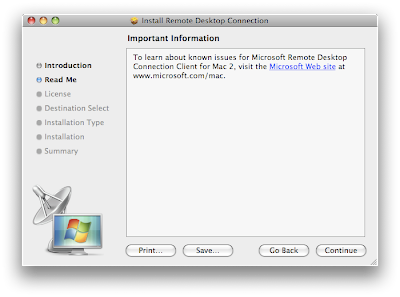
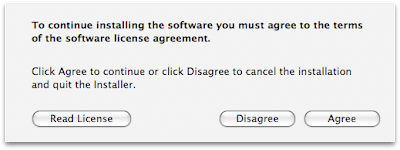
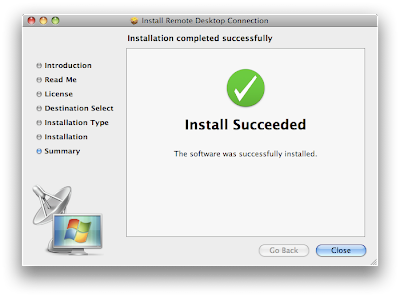
Sau khi tải về máy, bạn thực hiện việc cài đặt vào MacBook, bạn sẽ được đưa lần lượt qua các hộp hội thoại sau để hoàn tất việc cài đặt.
Sau khi quá trình cài đặt hoàn tất, bạn sẽ thấy trong mục Application xuất hiện một ứng dụng mới tên là Remote Desktop Connection.app. Chạy ứng dụng này, bạn sẽ thấy một hộp hội thoại xuất hiện, yêu cầu bạn nhập địa chỉ IP hoặc tên máy cần truy cập, sau đó nhấn nút Connect. Thế là xong!